Κερδίστε χώρο στον λογαριασμό φιλοξενίας σας με το Gmail
Περιεχόμενα
- Πώς τα email πιάνουν χώρο στον λογαριασμό φιλοξενίας σας
- Χρήση του Gmail για την αποθήκευση των email σας
- Η καρτέλα Λογαριασμοί και εισαγωγή
- Ρυθμίστε το Gmail να λαμβάνει τα email που στέλνονται στη διεύθυνση του domain σας
- Ρυθμίστε το Gmail να στέλνει email με τη διεύθυνση του domain σας
- Πώς να κάνετε τη διεύθυνση του domain σας τον προεπιλεγμένο αποστολέα στο Gmail
- Πώς να αφαιρέσετε τον λογαριασμό email του domain σας από το Gmail
- Σύνοψη
Πώς τα email πιάνουν χώρο στον λογαριασμό φιλοξενίας σας
Όταν αγοράζετε έναν λογαριασμό κοινόχρηστης φιλοξενίας, σας δίνεται ένα συγκεκριμένο όριο χώρου στον δίσκο, δηλαδή μια συγκεκριμένη ποσότητα χώρου αποθήκευσης. Αυτός ο χώρος χρησιμοποιείται για όλα, αλλά κυρίως για τα αρχεία του ιστότοπου, τις βάσεις δεδομένων και τα email.
Τα αρχεία και οι βάσεις δεδομένων ενός ιστότοπου συνήθως πιάνουν λίγο χώρο, και με προβλέψιμο τρόπο, οπότε είναι εύκολο να τα διαχειριστεί κανείς.
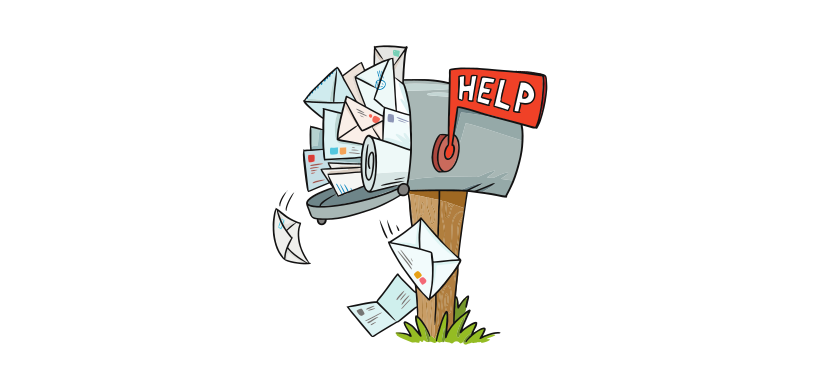
Ο χώρος που πιάνουν τα email, αντίθετα, μεγαλώνει με κάθε νέο email που στέλνετε ή λαμβάνετε, και είναι δύσκολο να ελεγχθεί. Αν δεν το προσέχετε, τα email μαζεύονται και στο τέλος γεμίζουν όλο τον χώρο!
Αν ένας λογαριασμός ξεπεράσει το όριο χώρου του, οι ιστότοποι που έχει μπορεί να σταματήσουν να λειτουργούν, και δεν θα μπορείτε να στέλνετε ούτε να λαμβάνετε email μέχρι να ελευθερώσετε λίγο χώρο.
Συνήθως οι εταιρείες φιλοξενίας προσφέρουν διάφορες λύσεις, όπως ειδικά πακέτα email. Μια εναλλακτική και δωρεάν λύση, που σας δείχνουμε σε αυτό το άρθρο, είναι να χρησιμοποιήσετε μια υπηρεσία email άλλης εταιρείας, όπως το Gmail.
Χρήση του Gmail για την αποθήκευση των email σας
Ένας λογαριασμός Google έχει 15GB χώρου, που μοιράζονται ανάμεσα στο Gmail, στο Drive και στις Φωτογραφίες. Αν δεν χρησιμοποιείτε πολύ το Drive και τις Φωτογραφίες, σχεδόν όλος αυτός ο χώρος θα πάει στο Gmail.
Αυτός ο χώρος είναι περισσότερος από όσο σας αφήνουν να χρησιμοποιήσετε για email οι περισσότερες κοινόχρηστες φιλοξενίες. Μπορείτε να το εκμεταλλευτείτε αν ρυθμίσετε το Gmail να χρησιμοποιεί τον λογαριασμό email του domain σας για λογαριασμό σας, και έτσι να κρατάτε τα email στο Gmail αντί για τον web server σας.
Αν συνδέσετε τους λογαριασμούς με αυτόν τον τρόπο, θα μπορείτε να τους χρησιμοποιείτε και τους δύο από το Gmail, αλλά να θυμάστε ότι τα email τους θα μαζεύονται στους ίδιους φακέλους Εισερχόμενα και Σταλμένα! Γι' αυτό σας προτείνουμε αυτή τη μέθοδο μόνο αν δεν σας πειράζει να ανακατεύονται τα email των δύο λογαριασμών.
Η καρτέλα Λογαριασμοί και εισαγωγή
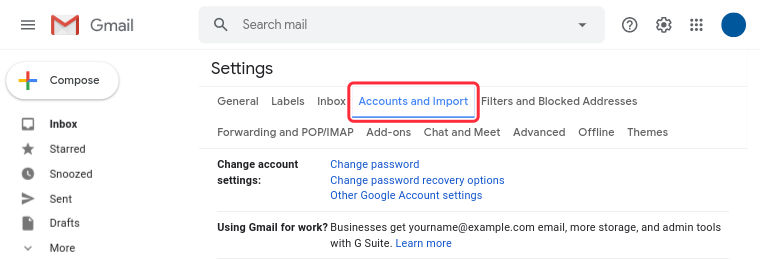
Η καρτέλα Λογαριασμοί και εισαγωγή στη σελίδα Ρυθμίσεις του Gmail είναι το σημείο από όπου ξεκινούν όλες οι ρυθμίσεις που ακολουθούν. Δείτε πώς θα τη βρείτε:
-
Συνδεθείτε στον λογαριασμό σας στο Gmail. Αν δεν έχετε, φτιάξτε πρώτα έναν.
-
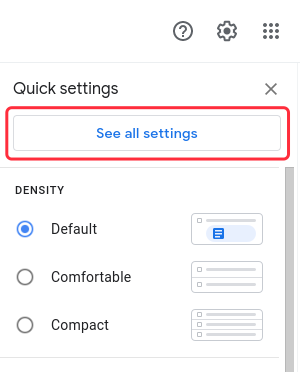
Βρείτε και πατήστε το κουμπί Ρυθμίσεις σε σχήμα γραναζιού, πάνω δεξιά στο Gmail.
-
Θα ανοίξει το πάνελ Γρήγορες ρυθμίσεις. Πατήστε Εμφάνιση όλων των ρυθμίσεων.
-
Θα ανοίξει μια νέα σελίδα. Πηγαίνετε στην καρτέλα Λογαριασμοί και εισαγωγή.

Ρυθμίστε το Gmail να λαμβάνει τα email που στέλνονται στη διεύθυνση του domain σας
-
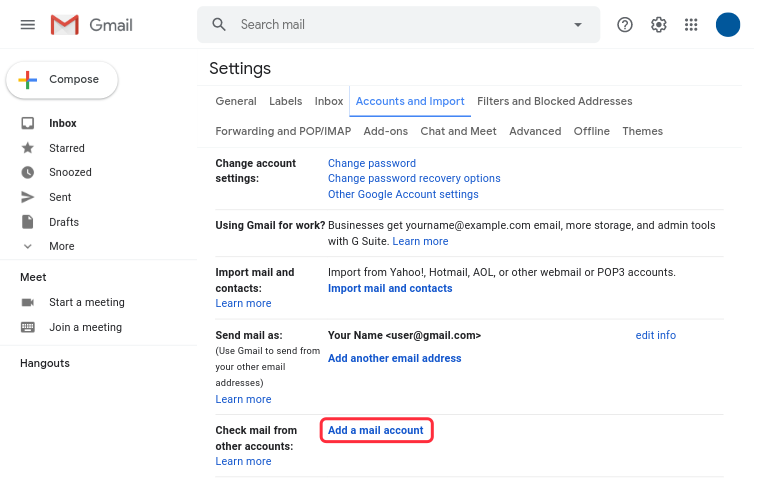
Πηγαίνετε στο Λογαριασμοί και εισαγωγή και βρείτε την ενότητα Έλεγχος μηνυμάτων από άλλους λογαριασμούς. Πατήστε Προσθήκη λογαριασμού email.
-
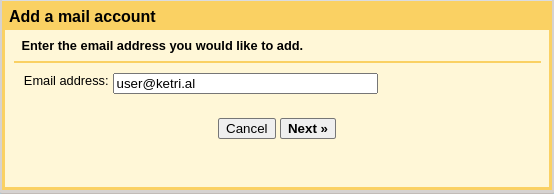
Θα ανοίξει το παράθυρο Προσθήκη λογαριασμού email, που ξεκινά τη διαδικασία.
Γράψτε τη διεύθυνση email του domain σας δίπλα στο Διεύθυνση email και πατήστε Επόμενο.
-
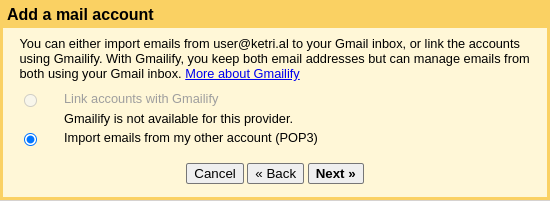
Στην επόμενη οθόνη σας ρωτά αν θέλετε να χρησιμοποιήσετε μια υπηρεσία της Google που λέγεται Gmailify. Συνήθως αυτή η υπηρεσία δεν είναι διαθέσιμη για κοινόχρηστη φιλοξενία.
Επιλέξτε Εισαγωγή μηνυμάτων από τον άλλο λογαριασμό μου (POP3) και πατήστε Επόμενο.
-
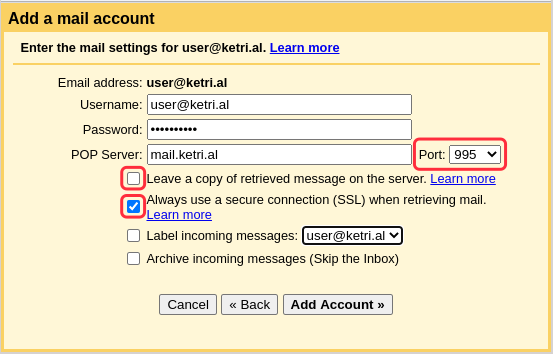
Στην επόμενη οθόνη πρέπει να βάλετε τα στοιχεία πρόσβασης του λογαριασμού email του domain σας και να επιλέξετε τις ρυθμίσεις που θέλετε.
Όνομα χρήστη - γράψτε ως όνομα χρήστη ολόκληρη τη διεύθυνση email του domain σας.
Κωδικός πρόσβασης - γράψτε τον κωδικό του λογαριασμού email του domain σας.
Διακομιστής POP - γράψτε τον mail server σας. Συνήθως είναι ίδιος με το domain σας ή ένα subdomain του με το όνομα mail. Αν δεν λειτουργεί κανένα από τα δύο, ρωτήστε την εταιρεία φιλοξενίας σας.
Διατήρηση αντιγράφου του ανακτημένου μηνύματος στον διακομιστή - αυτή η επιλογή λέει στο Gmail να αφήνει τα μηνύματα στον server σας αφού τα πάρει, αντί να τα σβήνει.
Αυτό σημαίνει ότι θα έχετε 2 αντίγραφα από κάθε email που λαμβάνετε: ένα στον λογαριασμό του domain σας και ένα στον λογαριασμό σας στο Gmail.
Φροντίστε να ΜΗΝ διαλέξετε αυτή την επιλογή, αλλιώς ο server σας θα συνεχίσει να κρατά τα email σας.
Να χρησιμοποιείται πάντα ασφαλής σύνδεση (SSL) κατά την ανάκτηση μηνυμάτων - με αυτή την επιλογή το Gmail συνδέεται στον mail server του domain σας με ασφαλείς (κρυπτογραφημένες) συνδέσεις TLS/SSL.
Αν διαλέξετε αυτή την επιλογή, χρησιμοποιήστε τη με τη θύρα 995. Αλλιώς, διαλέξτε τη θύρα 110.
Θύρα - σε αυτόν τον οδηγό χρησιμοποιούμε την προεπιλεγμένη θύρα για κάθε είδος σύνδεσης. Αν κάποια από αυτές δεν λειτουργεί, ζητήστε τον σωστό αριθμό θύρας από την εταιρεία φιλοξενίας σας.
Αν χρησιμοποιείτε ασφαλή σύνδεση TLS/SSL, διαλέξτε τη θύρα 995.
Η θύρα 110 μπορεί να χρησιμοποιηθεί για μη ασφαλείς (μη κρυπτογραφημένες) συνδέσεις. Αυτό το είδος σύνδεσης είναι κίνδυνος για την ασφάλεια, οπότε δεν το προτείνουμε.
Προσθήκη ετικέτας στα εισερχόμενα μηνύματα - αυτή η επιλογή σας επιτρέπει να βάζετε ετικέτα σε όλα τα email που παίρνει το Gmail από τον λογαριασμό του domain σας. Έτσι μπορείτε να τα ξεχωρίζετε εύκολα από τα υπόλοιπα email.
Για να προσθέσετε μια νέα ετικέτα, πατήστε στο αναπτυσσόμενο μενού και διαλέξτε Νέα ετικέτα..., μετά γράψτε τη λέξη ή τη φράση που θέλετε για ετικέτα και πατήστε OK.
Αρχειοθέτηση εισερχόμενων μηνυμάτων (Παράβλεψη των Εισερχομένων) - αν το επιλέξετε, τα email που έρχονται θα αρχειοθετούνται αυτόματα, αντί να πηγαίνουν στα Εισερχόμενα.
Πατήστε Προσθήκη λογαριασμού για να επιβεβαιώσετε τις ρυθμίσεις.
-
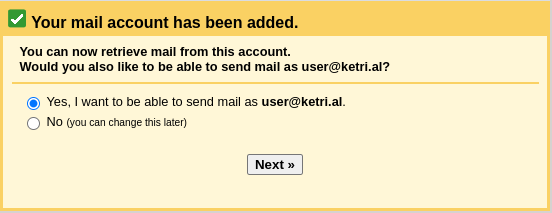
Θα ανοίξει το παράθυρο Ο λογαριασμός email σας προστέθηκε, που δείχνει ότι το Gmail ρυθμίστηκε σωστά για να λαμβάνει τα email που στέλνονται στη διεύθυνση του domain σας.
Από εδώ μπορείτε να επιλέξετε αν θα ρυθμίσετε το Gmail να στέλνει επίσης email μέσω του mail server σας, με αποστολέα τον λογαριασμό και τη διεύθυνση email του domain σας.
Ναι, θέλω να μπορώ να στέλνω μηνύματα ως... - διαλέξτε αυτή την επιλογή αν θέλετε να μπορείτε να στέλνετε email από το Gmail με τη διεύθυνση του domain σας.
Πατήστε Επόμενο και ακολουθήστε τις οδηγίες της ενότητας Ρυθμίστε το Gmail να στέλνει email με τη διεύθυνση του domain σας.
Όχι (μπορείτε να το αλλάξετε αργότερα) - διαλέξτε αυτή την επιλογή αν δεν θέλετε να στέλνετε email από το Gmail με τη διεύθυνση του domain σας.
Πατήστε το κουμπί Τέλος, που εμφανίζεται αφού διαλέξετε την επιλογή, και ακολουθήστε το επόμενο βήμα.
-
Η ρύθμιση του Gmail για να λαμβάνει email από τον λογαριασμό του domain σας ολοκληρώθηκε.
Κάθε email που στέλνεται στη διεύθυνση του domain σας θα μεταφέρεται τώρα στον λογαριασμό σας στο Gmail και θα σβήνεται από τον web server σας, ώστε να ελευθερώνεται χώρος και να μη γεμίζει ο server.
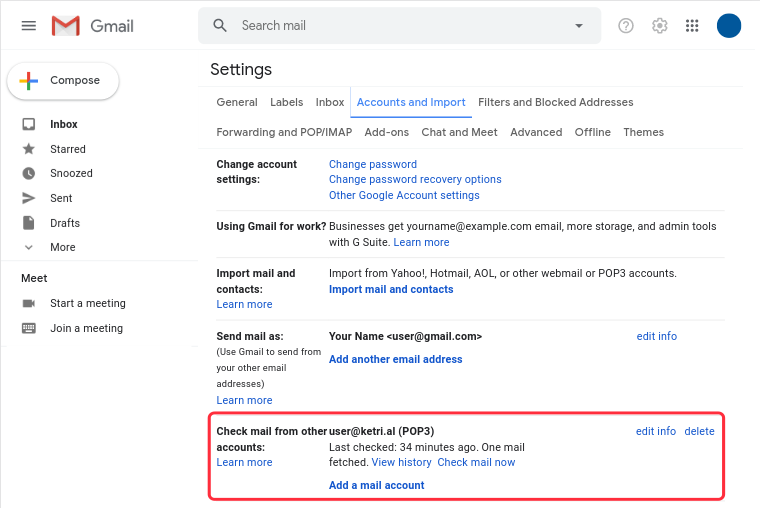
Μπορείτε να δείτε τον λογαριασμό email που μόλις προσθέσατε στην ενότητα Έλεγχος μηνυμάτων από άλλους λογαριασμούς, στο Λογαριασμοί και εισαγωγή.
Ρυθμίστε το Gmail να στέλνει email με τη διεύθυνση του domain σας
-
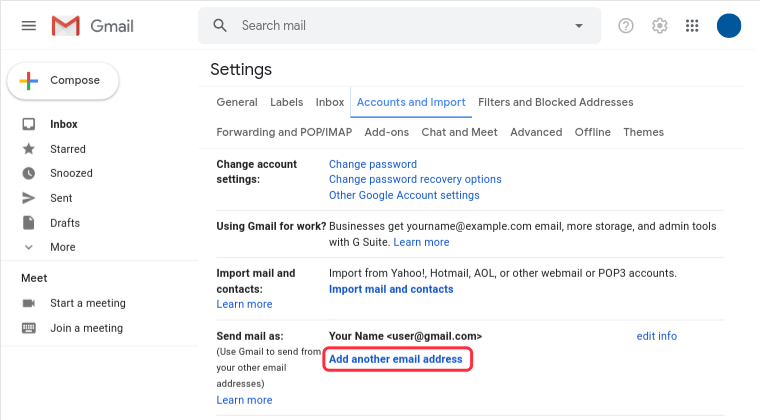
Πηγαίνετε στο Λογαριασμοί και εισαγωγή και βρείτε την ενότητα Αποστολή μηνυμάτων ως. Πατήστε Προσθήκη άλλης διεύθυνσης email.
-
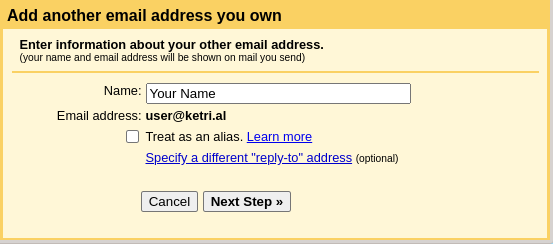
Θα εμφανιστεί το παράθυρο Προσθήκη άλλης διεύθυνσης email που σας ανήκει, όπου μπορείτε να βάλετε κάποιες αρχικές ρυθμίσεις.
Από εδώ συνεχίζετε και αν διαλέξατε Ναι, θέλω να μπορώ να στέλνω μηνύματα ως ... στο βήμα 5 της προηγούμενης ενότητας.
Όνομα - γράψτε το όνομα που θέλετε να χρησιμοποιείτε. Αυτό το όνομα θα το βλέπουν οι άνθρωποι στους οποίους στέλνετε email.
Χρήση ως ψευδώνυμο - αν διαλέξετε αυτή την επιλογή, τα email που στέλνονται από τον λογαριασμό σας στο Gmail στη διεύθυνση του domain σας θα φαίνονται ότι στάλθηκαν από "εμένα". Αλλιώς, θα φαίνονται ότι στάλθηκαν από τη διεύθυνση email του domain.
Πατήστε Επόμενο βήμα για να συνεχίσετε τη ρύθμιση.
-
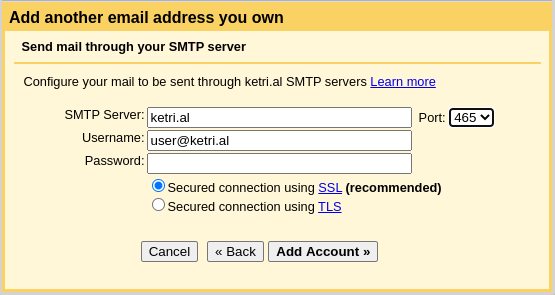
Στο επόμενο παράθυρο πρέπει να ρυθμίσετε τη σύνδεση με τον SMTP server του domain σας.
Διακομιστής SMTP - γράψτε τον SMTP server του domain σας. Συνήθως είναι ίδιος με το domain σας ή ένα subdomain του με το όνομα mail. Αν δεν λειτουργεί κανένα από τα δύο, ρωτήστε την εταιρεία φιλοξενίας σας.
Θύρα - αφού αυτή η ρύθμιση δέχεται μόνο ασφαλείς συνδέσεις μέσω TLS/SSL, διαλέξτε τη θύρα 465.
Όνομα χρήστη - γράψτε ως όνομα χρήστη ολόκληρη τη διεύθυνση email του domain σας.
Κωδικός πρόσβασης - γράψτε τον κωδικό του λογαριασμού email του domain σας.
Ασφαλής σύνδεση με χρήση SSL (συνιστάται) - αυτή η επιλογή ενεργοποιεί ασφαλείς συνδέσεις μέσω SSL ανάμεσα στο Gmail και στον λογαριασμό email του domain σας. Διαλέξτε την αν δεν είστε σίγουροι αν ο mail server σας υποστηρίζει TLS.
Ασφαλής σύνδεση με χρήση TLS - αυτή η επιλογή ενεργοποιεί ασφαλείς συνδέσεις μέσω TLS ανάμεσα στο Gmail και στον λογαριασμό email του domain σας. Το TLS είναι μια πιο καινούργια έκδοση του SSL, οπότε διαλέξτε το αν το υποστηρίζει ο mail server σας.
Πατήστε Προσθήκη λογαριασμού. Θα σταλεί ένα email επιβεβαίωσης στη διεύθυνση email του domain σας.
-
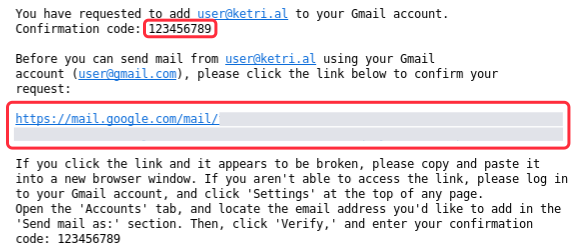
Αφού ολοκληρώσετε το προηγούμενο βήμα, ίσως με λίγη καθυστέρηση, θα λάβετε ένα email από το Gmail στον λογαριασμό email του domain σας.
Θα περιέχει έναν κωδικό επαλήθευσης και έναν σύνδεσμο επιβεβαίωσης: μπορείτε να χρησιμοποιήσετε όποιο από τα δύο θέλετε για να επιβεβαιώσετε το αίτημά σας.
Μπορείτε να επιβεβαιώσετε με έναν από αυτούς τους δύο τρόπους:
• Αντιγράψτε τον κωδικό επαλήθευσης και ακολουθήστε το επόμενο βήμα.
ή
• Πατήστε τον σύνδεσμο επιβεβαίωσης (ή ανοίξτε αυτή τη διεύθυνση στον browser σας) και πηγαίνετε στο βήμα 6.
-
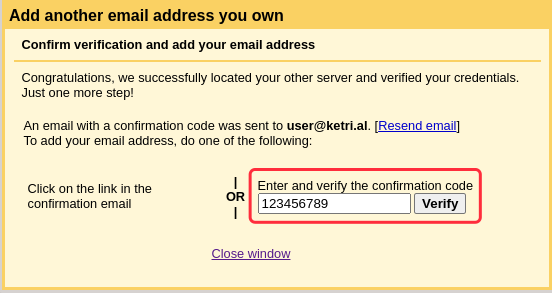
Αν διαλέξατε να επιβεβαιώσετε με τον κωδικό, θα πρέπει να τον χρησιμοποιήσετε στο παράθυρο Προσθήκη άλλης διεύθυνσης email που σας ανήκει.
Επικολλήστε τον κωδικό επαλήθευσης στο πεδίο κάτω από το Εισαγάγετε και επαληθεύστε τον κωδικό επιβεβαίωσης.
Πατήστε Επαλήθευση και πηγαίνετε στο βήμα 7.
-
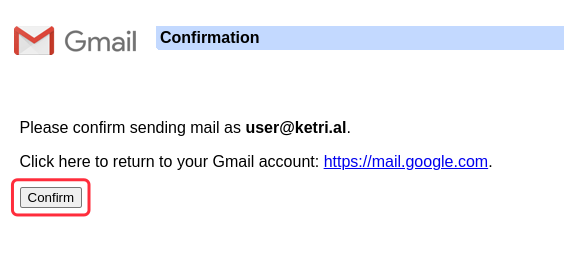
Αν διαλέξατε να επιβεβαιώσετε με τον σύνδεσμο, θα έχει ανοίξει μια σελίδα. Πατήστε το κουμπί Επιβεβαίωση που υπάρχει εκεί και ακολουθήστε το επόμενο βήμα.
-
Η ρύθμιση του Gmail για να στέλνει email με τη διεύθυνση του domain σας ολοκληρώθηκε.
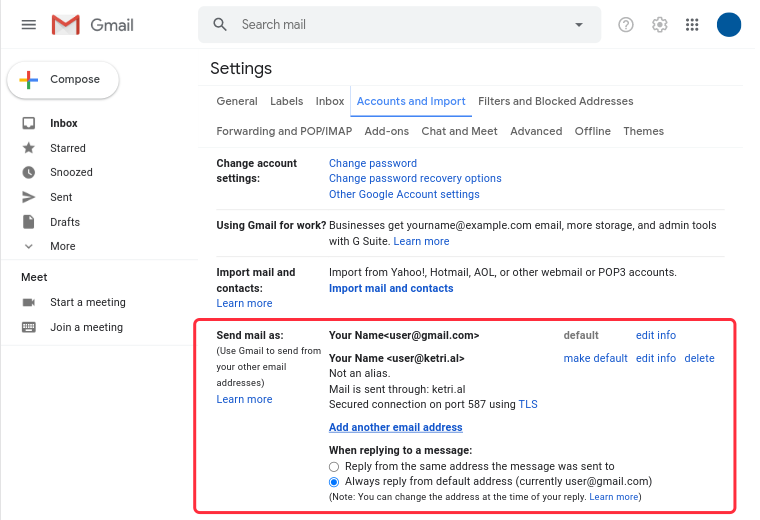
Μπορείτε να δείτε τον λογαριασμό email που μόλις προσθέσατε στην ενότητα Αποστολή μηνυμάτων ως, στο Λογαριασμοί και εισαγωγή.
-
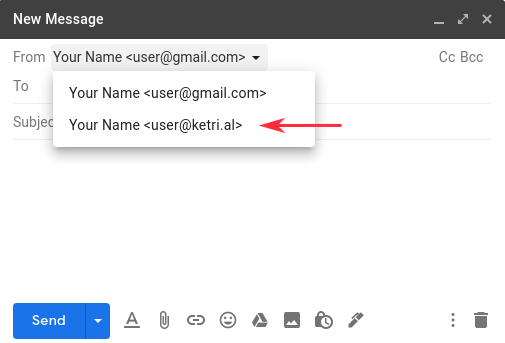
Τώρα, όταν γράφετε ένα νέο email στο Gmail, θα μπορείτε να διαλέξετε να το στείλετε με τη διεύθυνση email του domain σας αντί για αυτή του Gmail.
Πώς να κάνετε τη διεύθυνση του domain σας τον προεπιλεγμένο αποστολέα στο Gmail
-
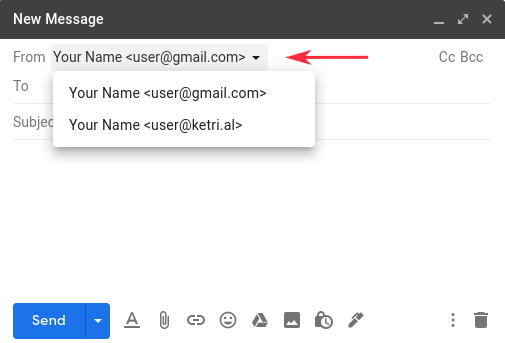
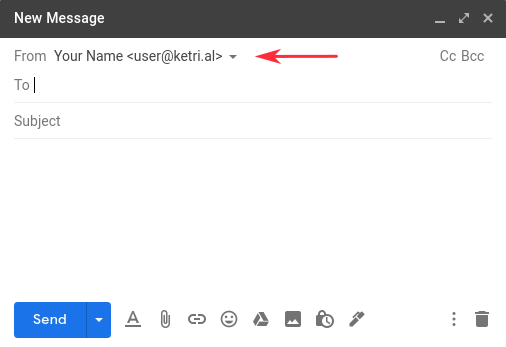
Όταν γράφετε ένα νέο email στο Gmail, η διεύθυνση email του domain σας που μόλις προσθέσατε μπορεί να επιλεγεί ως "αποστολέας". Όμως δεν είναι η προεπιλεγμένη διεύθυνση, οπότε πρέπει να πατάτε στο αναπτυσσόμενο μενού για να τη διαλέγετε κάθε φορά.
Δείτε πώς να κάνετε τη διεύθυνση email του domain σας την προεπιλεγμένη, που θα είναι ήδη επιλεγμένη όταν γράφετε ένα νέο email.
-
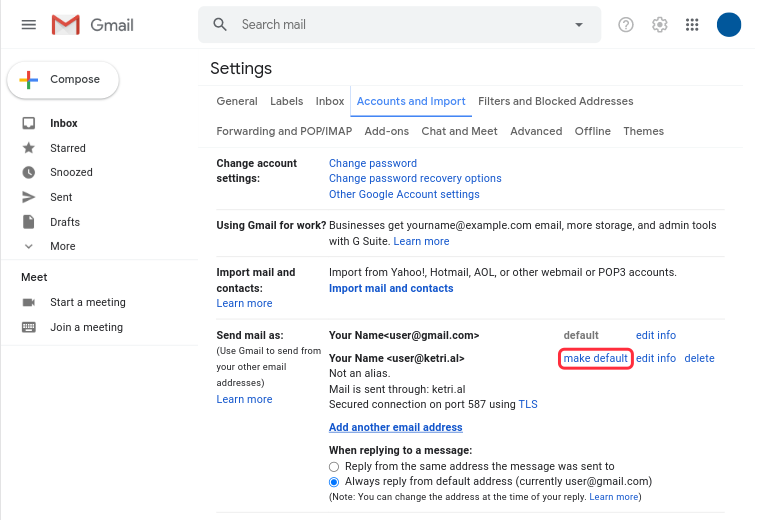
Στο Λογαριασμοί και εισαγωγή, πηγαίνετε στην ενότητα Αποστολή μηνυμάτων ως και βρείτε τη διεύθυνση email που θέλετε να γίνει ο προεπιλεγμένος αποστολέας. Πατήστε το κουμπί ορισμός ως προεπιλογής δίπλα της.
-
Τώρα, όταν γράφετε email στο Gmail, η διεύθυνση email του domain σας θα είναι ο προεπιλεγμένος αποστολέας.
Πώς να αφαιρέσετε τον λογαριασμό email του domain σας από το Gmail
-
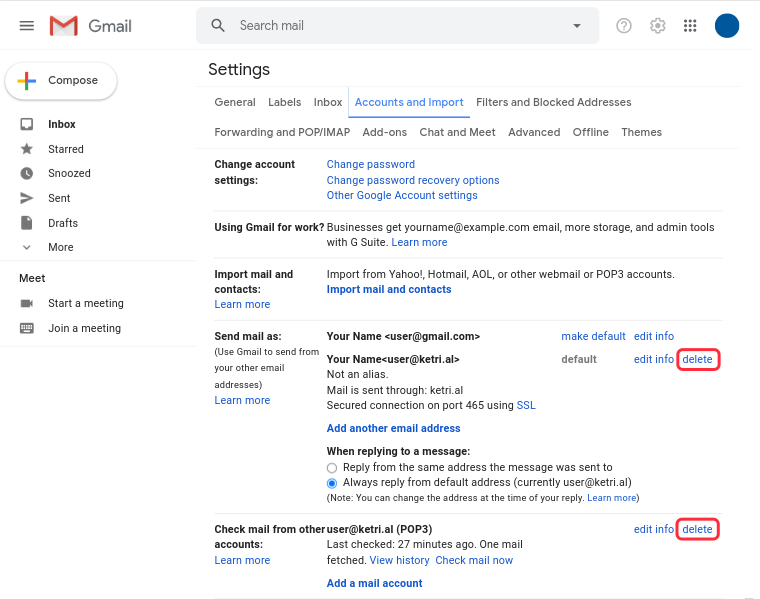
Στο Λογαριασμοί και εισαγωγή, πηγαίνετε στην ενότητα Αποστολή μηνυμάτων ως και βρείτε τη διεύθυνση email που θέλετε να αφαιρέσετε. Πατήστε το κουμπί διαγραφή δίπλα της.
-
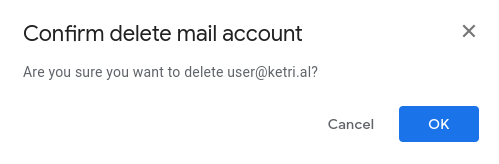
Θα ανοίξει ένα παράθυρο επιβεβαίωσης. Πατήστε το κουμπί OK για να επιβεβαιώσετε.
Σύνοψη
Ο χώρος του server που γεμίζει με email είναι ένα συνηθισμένο πρόβλημα, ειδικά στην κοινόχρηστη φιλοξενία. Μια δωρεάν λύση είναι να συνδέσετε το Gmail με τον λογαριασμό email του domain σας και να κρατάτε τα email στο Gmail αντί για τον λογαριασμό φιλοξενίας σας.
Αν ακολουθήσετε τα παραπάνω βήματα, μπορείτε να χρησιμοποιείτε το email του domain σας μέσω του Gmail. Θα στέλνετε και θα λαμβάνετε email με τη διεύθυνση του domain σας, αλλά θα χρησιμοποιείτε το περιβάλλον και τον χώρο του Gmail, και έτσι θα κερδίζετε χώρο στον web server.