Πώς να ρυθμίσετε έναν λογαριασμό email στο Thunderbird
Εισαγωγή
Το Mozilla Thunderbird είναι ένα πρόγραμμα για email που έχει φτιαχτεί από το Mozilla Foundation. Με τον καιρό έγινε ένα πολύ δημοφιλές πρόγραμμα για τη διαχείριση των email.
Σε αυτό το άρθρο σας δείχνουμε βήμα βήμα πώς να ρυθμίσετε έναν λογαριασμό email στο Thunderbird με το πρωτόκολλο που προτιμάτε. Μπορείτε να κατεβάσετε το Thunderbird εδώ.
Αυτές οι οδηγίες θα πρέπει να είναι παρόμοιες και για άλλες εκδόσεις του Mozilla Thunderbird. Η έκδοση που χρησιμοποιούμε εδώ είναι η 68.3.0.
Τα βήματα της ρύθμισης
- Ανοίξτε το Thunderbird.
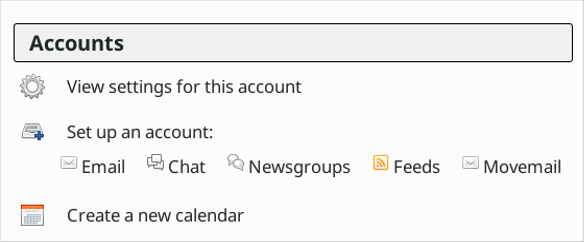
- Στην ενότητα Λογαριασμοί, κάντε κλικ στο Ρύθμιση λογαριασμού email.
-
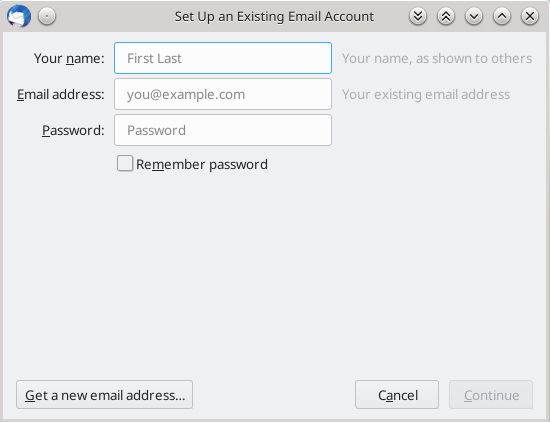
Θα ανοίξει ένα παράθυρο. Συμπληρώστε τα πεδία με τις πληροφορίες που χρειάζονται.
- Το όνομά σας: γράψτε το όνομα που θα βλέπουν οι άλλοι όταν στέλνετε ένα email.
- Διεύθυνση email: γράψτε τη διεύθυνση email σας.
- Κωδικός: γράψτε τον κωδικό αυτής της διεύθυνσης.
- Τσεκάρετε το Απομνημόνευση κωδικού αν δεν θέλετε να τον γράφετε κάθε φορά που ανοίγετε τα email σας.
Όταν τελειώσετε, κάντε κλικ στο συνέχεια.
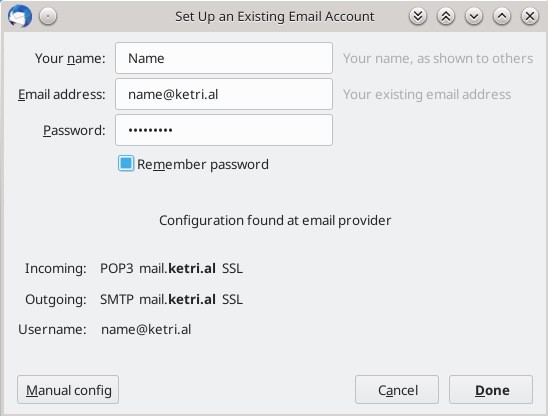
- Τώρα το Thunderbird θα προσπαθήσει να ρυθμίσει τις βασικές ρυθμίσεις. Για να κάνετε αλλαγές, κάντε κλικ στο Χειροκίνητη ρύθμιση.
-
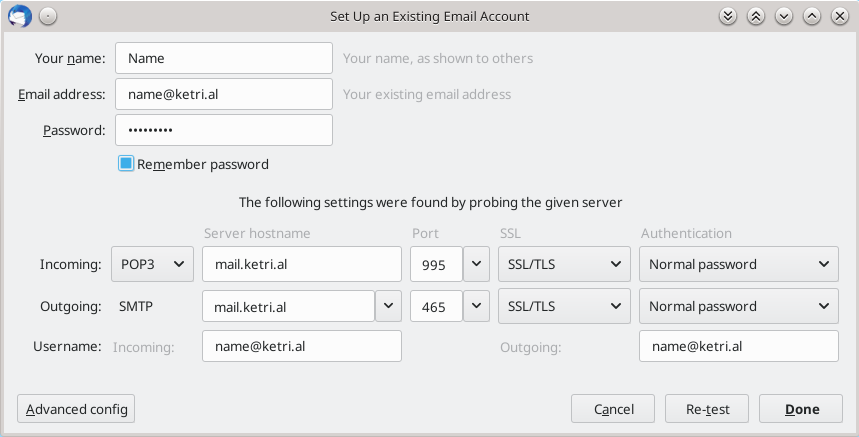
Αν τα πεδία δεν συμπληρωθούν μόνα τους, ζητήστε τις πληροφορίες που χρειάζονται από την εταιρεία φιλοξενίας σας και προσθέστε τες με το χέρι.
Server εισερχομένων:
- Διαλέξτε αν θέλετε να παίρνετε τα email μέσω POP3 ή IMAP. Για περισσότερες πληροφορίες, συνεχίστε να διαβάζετε.
- Όνομα server: γράψτε το όνομα του mail server σας, π.χ. mail.ketri.al
- Θύρα: για POP3 χρησιμοποιήστε τη θύρα 995 με SSL (110 με STARTTLS). Για IMAP χρησιμοποιήστε τη θύρα 993 με SSL (143 με STARTTLS).
Αυτές είναι οι θύρες που χρησιμοποιούνται συνήθως. Αν δεν λειτουργούν, ζητήστε τις σωστές θύρες από την εταιρεία φιλοξενίας σας. - SSL: χρησιμοποιήστε SSL/TLS. Δημιουργεί μια κρυπτογραφημένη σύνδεση με τον mail server.
- Πιστοποίηση: κανονικός κωδικός. Με τη σύνδεση SSL/TLS, ο κωδικός είναι ήδη κρυπτογραφημένος.
Server εξερχομένων:
- Το SMTP είναι η προεπιλογή.
- Όνομα server: γράψτε το όνομα του mail server σας, π.χ. mail.ketri.al
- Χρησιμοποιήστε τη θύρα 465 αν συνδέεστε με SSL.
Αυτή είναι η συνηθισμένη θύρα. Αν δεν λειτουργεί, ζητήστε τη σωστή θύρα από την εταιρεία φιλοξενίας σας. - SSL: χρησιμοποιήστε SSL/TLS. Δημιουργεί μια κρυπτογραφημένη σύνδεση με τον mail server.
- Πιστοποίηση: κανονικός κωδικός. Με τη σύνδεση SSL/TLS, ο κωδικός είναι ήδη κρυπτογραφημένος.
Όνομα χρήστη: ελέγξτε ότι η διεύθυνση email σας είναι σωστή.
- Όταν τελειώσετε, κάντε κλικ στο Επανέλεγχος για να δείτε αν όλα έχουν ρυθμιστεί σωστά.
- Κάντε κλικ στο OK. Τώρα ο λογαριασμός email σας είναι έτοιμος.
Τα πρωτόκολλα email POP3 και IMAP
Το POP3 και το IMAP είναι πρωτόκολλα email που καθορίζουν πώς κατεβαίνουν και πώς διαβάζονται τα email. Χρησιμοποιούνται για την ανταλλαγή πληροφοριών ανάμεσα στον mail server και στο πρόγραμμα email.
POP3
Με το POP3, τα email κατεβαίνουν στη συσκευή σας και μπορείτε να επιλέξετε να σβήνονται από τον server μετά από κάποιο χρονικό διάστημα. Τα email αποθηκεύονται στη συσκευή από την οποία τα κατεβάσατε.
Τα email σβήνονται από τον server είτε αμέσως μετά το κατέβασμα είτε μετά από κάποιο συγκεκριμένο διάστημα. Μπορείτε να το αλλάξετε από τις ρυθμίσεις του mail server.
Υπάρχουν περιπτώσεις όπου πολλά άτομα χρησιμοποιούν την ίδια διεύθυνση email. Όταν φτάνει ένα email, μπορεί να μην ενδιαφέρει όλους. Έτσι, αν κάποιος αποφασίσει να το σβήσει, το email σβήνεται μόνο από τον δικό του υπολογιστή. Η αλλαγή γίνεται μόνο σε εκείνη τη συσκευή, ενώ το email μένει στον server για όσους θέλουν να το διαβάσουν.
Αφού τα email είναι αποθηκευμένα στη συσκευή, μπορείτε να τα διαβάσετε ακόμα και χωρίς σύνδεση στο Internet.
IMAP
Ο λογαριασμός email είναι συγχρονισμένος σε όλες τις συσκευές. Κάθε αλλαγή που γίνεται στον λογαριασμό φαίνεται αμέσως, τόσο στον mail server όσο και στα προγράμματα email.
Κάθε email που λαμβάνετε μέσω IMAP μένει στον server μέχρι να το σβήσετε εσείς. Ακόμα κι αν συνδεθείτε από άλλη συσκευή, θα δείτε τα ίδια email, γιατί είναι αποθηκευμένα στον server.
Συμπέρασμα
Το Thunderbird σας δίνει την επιλογή ανάμεσα στο POP3 και στο IMAP.
Αν θέλετε να κερδίσετε χώρο στον server, διαλέξτε POP3. Τα email αποθηκεύονται στη συσκευή σας και σβήνονται από τον mail server.
Αν θέλετε τα email σας να είναι συγχρονισμένα σε όλες τις συσκευές σας, διαλέξτε IMAP. Τα μηνύματα μένουν στον server και κάθε αλλαγή εμφανίζεται σε όλες τις συσκευές.